

مقالات
خطاهای وردپرس؛ راهنمای کامل عیبیابی و رفع مشکلات سایت وردپرسی

وردپرس یکی از محبوبترین سیستمهای مدیریت محتوا در جهان است و میلیونها وبسایت از آن استفاده میکنند. با وجود امکانات فراوان، گاهی اوقات ممکن است خطاهایی در عملکرد سایت ایجاد شود؛ از نمایش صفحه سفید گرفته تا خطاهای مربوط به افزونهها، قالب یا پایگاه داده. اگر این مشکلات بهدرستی شناسایی نشوند، میتوانند باعث کاهش سرعت سایت، افت رتبه در گوگل و از دست رفتن اعتماد کاربران شوند.
خبر خوب این است که بیشتر خطاهای وردپرس قابل شناسایی و رفع هستند؛ به شرطی که بدانید از کجا باید شروع کنید. در این مقاله با مهمترین روشهای پیدا کردن خطاهای وردپرس آشنا میشویم و ابزارهایی را معرفی میکنیم که فرآیند عیبیابی را سادهتر میکنند.
در پروژههای طراحی و پشتیبانی سایت، کارشناسان افق دیجیتال معمولاً پیش از هر اقدامی، دلیل اصلی بروز خطا را بررسی میکنند؛ زیرا رفع یک مشکل بدون شناخت منشأ آن، ممکن است تنها بهصورت موقت نتیجه بدهد.
خطاهای وردپرس چیست؟
خطاهای وردپرس به هر مشکلی گفته میشود که باعث اختلال در عملکرد سایت شود. این مشکلات ممکن است در طراحی سایت، پنل مدیریت، سرعت بارگذاری یا حتی ارتباط با سرور ایجاد شوند.
گاهی یک خطا کاملاً واضح است؛ مانند نمایش پیام Internal Server Error یا Error Establishing Database Connection. اما در بسیاری از مواقع، مشکل تنها به شکل کند شدن سایت، نمایش ناقص صفحات یا از کار افتادن بخشی از امکانات ظاهر میشود.
شناسایی صحیح نوع خطا، اولین قدم برای رفع آن است. هرچه علت اصلی دقیقتر مشخص شود، زمان و هزینه رفع مشکل نیز کاهش پیدا میکند.
چرا پیدا کردن خطاهای وردپرس اهمیت دارد؟
بیتوجهی به خطاهای وردپرس میتواند پیامدهای جدی برای یک وبسایت داشته باشد. برخی از این مشکلات حتی اگر در ابتدا کوچک به نظر برسند، در بلندمدت روی عملکرد کسبوکار تأثیر منفی خواهند گذاشت.
مهمترین دلایل اهمیت عیبیابی وردپرس عبارتاند از:
- جلوگیری از کاهش سرعت سایت
- جلوگیری از افت رتبه در نتایج گوگل
- افزایش امنیت وبسایت
- جلوگیری از اختلال در تجربه کاربری
- کاهش احتمال از دست رفتن اطلاعات
- افزایش پایداری سایت
برای مثال، اگر یک افزونه باعث ایجاد خطا در سایت شود اما این مشکل بهموقع شناسایی نشود، ممکن است کاربران نتوانند سفارش خود را ثبت کنند یا صفحات سایت بهدرستی نمایش داده نشوند. چنین مشکلاتی مستقیماً روی درآمد و اعتبار کسبوکار تأثیر میگذارند.
به همین دلیل، در خدمات پشتیبانی سایت افق دیجیتال، بررسی دورهای خطاها یکی از مراحل ثابت نگهداری وبسایت محسوب میشود.
رایجترین خطاهای وردپرس
قبل از شروع فرآیند عیبیابی، بهتر است با رایجترین خطاهایی که در وردپرس مشاهده میشوند آشنا باشید.
صفحه سفید مرگ (White Screen of Death)
یکی از شناختهشدهترین مشکلات وردپرس، نمایش یک صفحه کاملاً سفید بدون هیچ پیام خطایی است. این مشکل معمولاً به دلیل تداخل افزونهها، خطاهای PHP یا کمبود حافظه سرور ایجاد میشود.
خطای 500 (Internal Server Error)
این خطا معمولاً به تنظیمات اشتباه فایل .htaccess، محدودیتهای هاست یا خطاهای برنامهنویسی مربوط میشود.
خطای اتصال به پایگاه داده
زمانی رخ میدهد که وردپرس نتواند با دیتابیس ارتباط برقرار کند. دلیل آن میتواند اشتباه بودن اطلاعات اتصال، خرابی دیتابیس یا مشکلات سرور باشد.
خطای Memory Exhausted
اگر حافظه PHP کافی نباشد، وردپرس قادر به اجرای برخی عملیات نخواهد بود و این خطا نمایش داده میشود.
خطاهای ناشی از افزونهها
گاهی پس از نصب یا بهروزرسانی یک افزونه، بخشهایی از سایت از کار میافتد یا خطاهای مختلفی ظاهر میشوند. این اتفاق معمولاً به دلیل ناسازگاری افزونه با نسخه وردپرس یا سایر افزونهها رخ میدهد.
خطاهای قالب
استفاده از قالبهای غیراستاندارد یا ویرایش اشتباه فایلهای قالب میتواند باعث ایجاد خطاهای متعدد شود؛ از نمایش ناقص صفحات گرفته تا از کار افتادن کامل سایت.
روشهای پیدا کردن خطاهای وردپرس
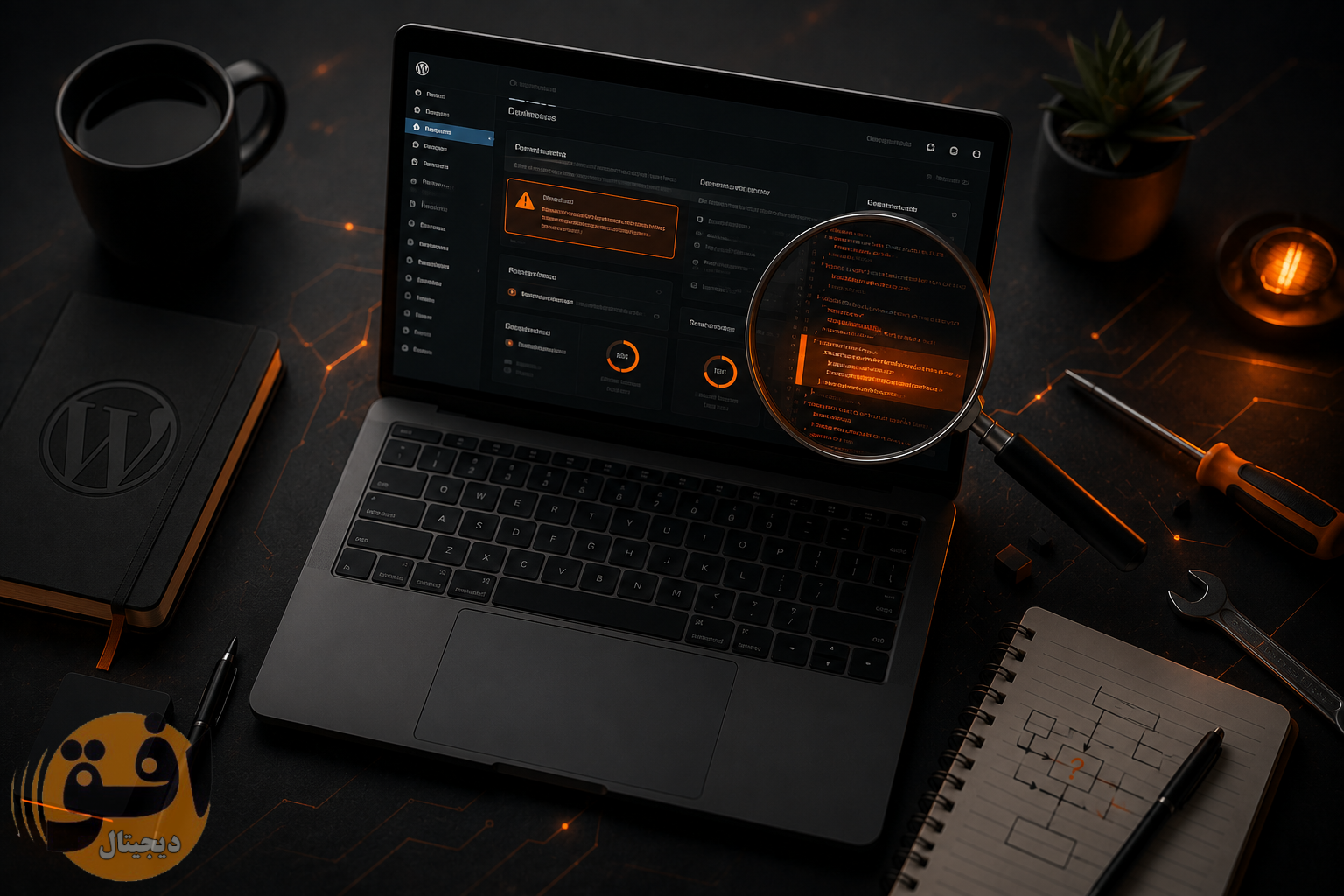
برای پیدا کردن منشأ یک خطا، نباید تنها به پیام نمایش داده شده اکتفا کرد. بسیاری از مشکلات در پشت صحنه اتفاق میافتند و تنها با بررسی دقیق قابل شناسایی هستند.
در ادامه، مهمترین روشهای عیبیابی وردپرس را معرفی میکنیم.
۱. فعال کردن حالت Debug در وردپرس
یکی از بهترین امکانات وردپرس برای توسعهدهندگان و مدیران سایت، WP_DEBUG است.
با فعال کردن این قابلیت، بسیاری از خطاهای PHP، هشدارها و پیامهای مهم در اختیار شما قرار میگیرد و میتوانید راحتتر علت مشکل را پیدا کنید.
فعالسازی این قابلیت از طریق فایل wp-config.php انجام میشود و معمولاً اولین قدم در فرآیند عیبیابی محسوب میشود.
نکته: توصیه میشود حالت Debug را فقط در زمان بررسی مشکلات فعال کنید و پس از پایان عیبیابی آن را غیرفعال کنید؛ زیرا نمایش خطاها در سایت فعال میتواند اطلاعات فنی را در اختیار کاربران یا افراد سودجو قرار دهد.
۲. بررسی فایل Error Log
یکی از دقیقترین روشهای پیدا کردن خطاهای وردپرس، بررسی فایلهای Error Log است. این فایلها اطلاعاتی را ثبت میکنند که معمولاً در صفحه سایت نمایش داده نمیشوند، اما علت اصلی بروز مشکل را مشخص میکنند.
اگر حالت WP_DEBUG_LOG فعال باشد، فایل گزارش خطا معمولاً در مسیر زیر قرار میگیرد:
wp-content/debug.log
در این فایل میتوانید اطلاعاتی مانند موارد زیر را مشاهده کنید:
- خطاهای PHP
- هشدارها (Warnings)
- پیامهای Notice
- نام فایل یا افزونهای که خطا ایجاد کرده است
- زمان دقیق وقوع خطا
به عنوان مثال، اگر پس از نصب یک افزونه سایت با خطای 500 مواجه شود، فایل Log معمولاً نام همان افزونه و محل دقیق بروز خطا را نمایش میدهد.
در پروژههای پشتیبانی سایت، کارشناسان افق دیجیتال پیش از هرگونه تغییر در فایلها یا حذف افزونهها، ابتدا گزارش خطا را بررسی میکنند تا از انجام تغییرات غیرضروری جلوگیری شود.
۳. بررسی افزونهها و قالب
بخش قابل توجهی از خطاهای وردپرس به دلیل ناسازگاری افزونهها یا قالب ایجاد میشود. بهخصوص پس از بهروزرسانی وردپرس یا نصب یک افزونه جدید، احتمال بروز این مشکلات افزایش پیدا میکند.
برای بررسی این موضوع میتوانید مراحل زیر را انجام دهید:
- تمام افزونهها را غیرفعال کنید.
- سایت را بررسی کنید.
- افزونهها را یکییکی فعال کنید.
- پس از هر بار فعالسازی، عملکرد سایت را بررسی کنید.
اگر پس از فعال کردن یک افزونه، مشکل دوباره ظاهر شد، احتمالاً همان افزونه عامل ایجاد خطاست.
همین روش را میتوان برای قالب نیز اجرا کرد. کافی است بهصورت موقت یکی از قالبهای پیشفرض وردپرس مانند Twenty Twenty-Four را فعال کنید. اگر مشکل برطرف شد، احتمال زیادی وجود دارد که خطا از قالب فعلی باشد.
۴. استفاده از ابزار Inspect و Console مرورگر
همه خطاهای وردپرس مربوط به سمت سرور نیستند. گاهی مشکل از فایلهای JavaScript یا CSS است و تنها در مرورگر مشاهده میشود.
برای بررسی این خطاها:
- روی صفحه راستکلیک کنید.
- گزینه Inspect را انتخاب کنید.
- وارد تب Console شوید.
در این بخش میتوانید خطاهای جاوااسکریپت، فایلهای بارگذارینشده، درخواستهای ناموفق و سایر مشکلات مربوط به مرورگر را مشاهده کنید.
اگر سایت از اسکریپتهای سفارشی استفاده میکند، این روش یکی از سریعترین راههای تشخیص خطاست.
۵. بررسی سلامت سایت (Site Health)
وردپرس بهصورت پیشفرض ابزاری برای بررسی وضعیت سایت در اختیار مدیران قرار داده است.
مسیر دسترسی:
ابزارها ← سلامت سایت (Site Health)
این بخش اطلاعات مفیدی درباره موارد زیر ارائه میدهد:
- نسخه PHP
- نسخه MySQL
- وضعیت REST API
- مشکلات حافظه
- وضعیت HTTPS
- بهروزرسانیها
- افزونههای ناسازگار
اگر بهتازگی با مشکلی در سایت مواجه شدهاید، بررسی Site Health میتواند سرنخهای ارزشمندی در اختیار شما قرار دهد.
چکلیست عیبیابی وردپرس
اگر با یک خطای ناشناخته روبهرو شدید، این مراحل را بهترتیب انجام دهید:
از سایت نسخه پشتیبان تهیه کنید.
بررسی کنید مشکل بعد از نصب افزونه یا قالب جدید ایجاد شده یا خیر.
حالت Debug را فعال کنید.
فایل Error Log را بررسی کنید.
افزونهها را بهصورت موقت غیرفعال کنید.
قالب پیشفرض وردپرس را فعال کنید.
سلامت سایت (Site Health) را بررسی کنید.
کش سایت و مرورگر را پاک کنید.
در صورت ادامه مشکل، از متخصصان وردپرس کمک بگیرید.
اشتباهات رایج هنگام عیبیابی وردپرس
بسیاری از کاربران هنگام مواجهه با خطا، اقداماتی انجام میدهند که مشکل را پیچیدهتر میکند.
رایجترین اشتباهات عبارتاند از:
- حذف افزونهها بدون بررسی علت خطا
- ویرایش فایلهای اصلی وردپرس
- فعال گذاشتن حالت Debug در سایت اصلی
- نصب افزونههای متعدد برای رفع یک مشکل
- نداشتن نسخه پشتیبان قبل از اعمال تغییرات
- استفاده از قالبها و افزونههای نامعتبر
با رعایت این موارد میتوان از بروز بسیاری از مشکلات بعدی جلوگیری کرد.
چرا افق دیجیتال را انتخاب کنیم؟
پیدا کردن خطاهای وردپرس همیشه به سادگی نمایش یک پیام خطا نیست. در بسیاری از موارد، مشکل از ترکیب چند عامل مانند تنظیمات سرور، تداخل افزونهها، قالب یا کدنویسی سفارشی ایجاد میشود و نیاز به بررسی تخصصی دارد.
در افق دیجیتال، خدمات پشتیبانی سایت با رویکردی اصولی انجام میشود. کارشناسان ابتدا منشأ خطا را شناسایی کرده و سپس راهکار مناسب برای رفع آن ارائه میکنند. علاوه بر عیبیابی، خدماتی مانند طراحی سایت وردپرسی و اختصاصی، بهینهسازی سرعت، سئو، طراحی رابط کاربری (UI/UX) و توسعه نرمافزار نیز متناسب با نیاز هر کسبوکار ارائه میشود.
جمعبندی
پیدا کردن خطاهای وردپرس، اولین و مهمترین گام برای حفظ عملکرد پایدار یک وبسایت است. استفاده از ابزارهایی مانند WP_DEBUG، فایلهای Error Log، بخش Site Health و بررسی افزونهها و قالبها، به شما کمک میکند تا منشأ بسیاری از مشکلات را بهسرعت شناسایی کنید.
هرچند برخی خطاها با چند تغییر ساده برطرف میشوند، اما در موارد پیچیده بهتر است از افراد متخصص کمک بگیرید تا بدون ایجاد اختلال در عملکرد سایت، مشکل بهصورت اصولی رفع شود. رسیدگی منظم به خطاها و انجام بررسیهای دورهای نیز نقش مهمی در افزایش امنیت، سرعت و پایداری سایت خواهد داشت.
سوالات متداول
آیا برای پیدا کردن خطاهای وردپرس باید برنامهنویس باشیم؟
خیر. بسیاری از مشکلات با استفاده از ابزارهای داخلی وردپرس مانند Site Health یا بررسی افزونهها قابل شناسایی هستند. البته برای خطاهای پیچیده، آشنایی با PHP یا کمک گرفتن از متخصص توصیه میشود.
آیا فعال کردن WP_DEBUG خطرناک است؟
خیر، اما نباید آن را برای مدت طولانی روی سایت اصلی فعال نگه دارید؛ زیرا ممکن است اطلاعات فنی سایت برای کاربران قابل مشاهده شود.
رایجترین دلیل بروز خطاهای وردپرس چیست؟
تداخل افزونهها، ناسازگاری قالب، کمبود حافظه PHP، بهروزرسانی ناقص و مشکلات سرور از رایجترین دلایل ایجاد خطاهای وردپرس هستند.
آیا حذف افزونه مشکل را حل میکند؟
همیشه خیر. ابتدا باید علت اصلی خطا مشخص شود؛ زیرا ممکن است مشکل از قالب، تنظیمات هاست یا حتی نسخه PHP باشد.
اگر وبسایت شما با خطاهای وردپرس مواجه شده یا در شناسایی علت آن با مشکل روبهرو هستید، کارشناسان افق دیجیتال آمادهاند تا سایت شما را بهصورت تخصصی بررسی کنند. با دریافت مشاوره و خدمات پشتیبانی، میتوانید مشکلات سایت خود را سریعتر برطرف کرده و از بروز خطاهای مشابه در آینده جلوگیری کنید.